AI実習ナビ
高校・大学の学生・教職員を想定した 生成AI実習教材 です。生成AI(Gemini/ChatGPT/Copilot など)を 上手に・安全に使う力 を、実際に手を動かしながら身につけます。
📚 演習の概要
以下の4つの 「演習」 と 「実務実践課題」 を用意しています。初心者は上から順に進めるのがおすすめです。
- エントリー演習 … まず使ってみる。AIに頼むときの最低限の心構え。
- 基本機能演習 … 質問・要約・翻訳・画像生成など、AIでできることを一通り体験。
- 基本プロンプト演習 … 1つのプロンプトを対象に、指示の出し方の基本を身につける初中級向け演習。
- AI作業ノウハウ演習 … AIを使って実作業・業務を進めるときに必要な、実務レベルの運用スキルを学ぶ演習。
- 実務実践課題 … 複数のスキルを組み合わせて、本物の課題に取り組む。
📝 「課題」の基本構成と進め方
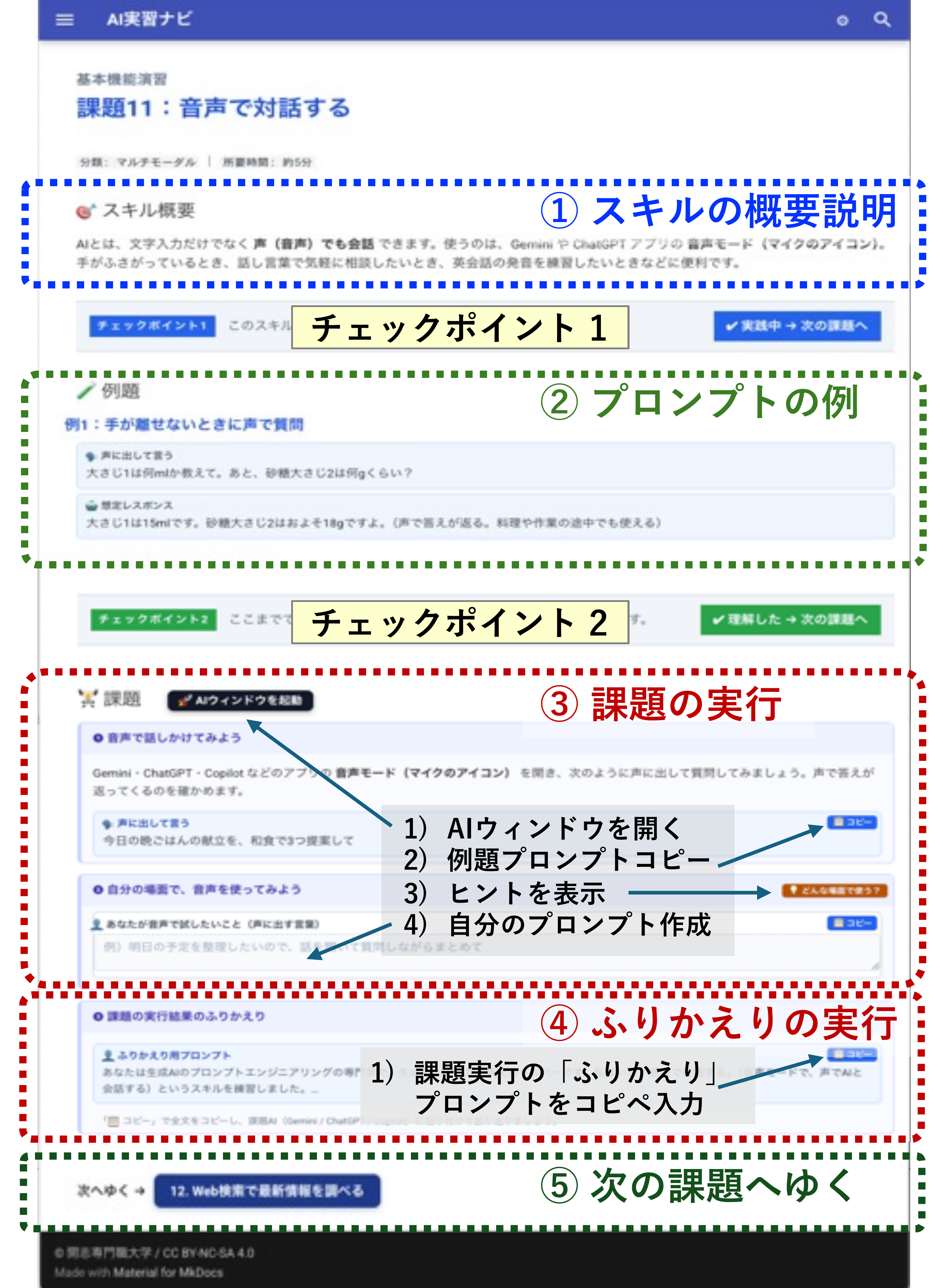
演習の中のどの 「課題」 も、基本、次の流れでできています。
- 🎯 スキル概要 … その課題で身につくことを、短く読みます。
- 🧪 例題 … 良い例・悪い例などで、コツをつかみます。
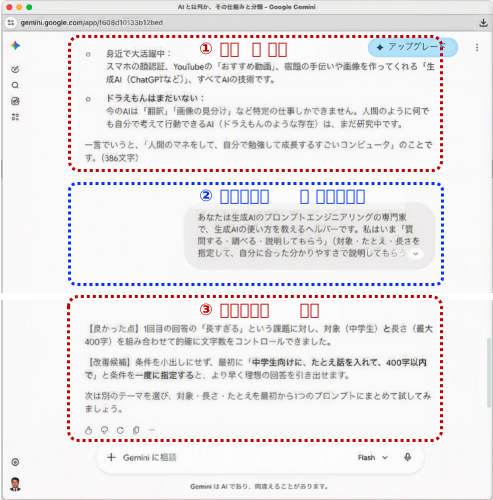
- 🏋 課題の実行 … 実際に Gemini・ChatGPT・Copilot などを開いて プロンプトを送り、手を動かします。
- 🎯 ふりかえりの実行 … 取り組みをAIに振り返ってもらい、次に活かします。
- ➡️ 次の課題へゆく … 最後のボタンで次に進みます。
途中には チェックポイント が2か所あり、すでに身についている課題は、ここから次に進めます(下の「進めるときのポイント」を参照)。
💡 進めるときのポイント
-
全体の進捗状況と使用するAIは、左ペイン上部に次のように表示されます。
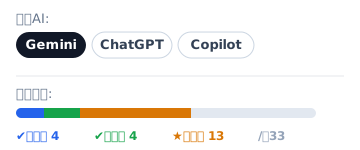
この場合の実施状況は、全課題33件に対して、以下です。
✔実践中(チェックポイント1で次へ): 4課題
✔確認済(チェックポイント2で次へ): 4課題
★課題済(課題まで実施) :13課題 -
課題の途中には チェックポイント が2か所あり、すでに身についている課題は、ここから次の課題に進めます。
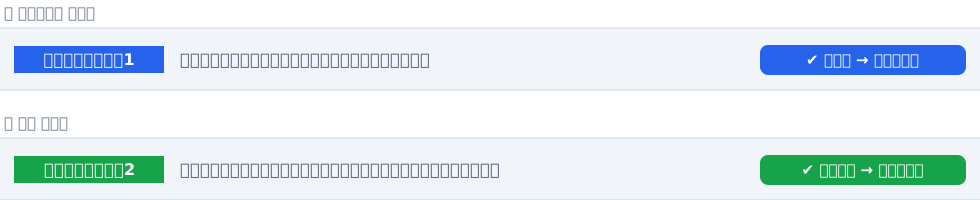
チェックポイント1(🎯スキル概要のあと)… すでに実践しているなら、そのまま次の課題へ。
チェックポイント2(🧪例題のあと)… スキルを理解できたなら、課題を行わずに次の課題へ。 -
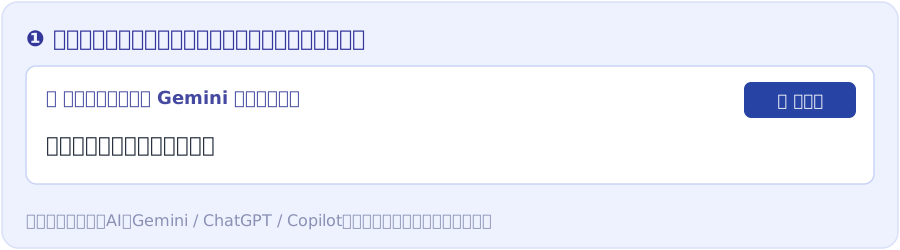
AI(Gemini/ChatGPT/Copilot)を別ウィンドウまたはタブで開いて進めます。課題中のプロンプトは、右上の「コピー」ボタンでコピーできます。
-
課題の最後の ふりかえり では、用意された「ふりかえり用プロンプト」をコピーしてAIに貼り付け、できたことと次の一歩を確認します。
⚠️ 利用上の注意
- AIの回答は 必ずしも正確とは限りません。重要な情報は自分でも確かめましょう(ハルシネーション)。
- 個人情報や機密情報 は入力しないようにしましょう。
- 利用するAIサービスの利用規約を守ってください。
- 利用規約 / Terms of Use … 本コンテンツの著作権・利用条件は 利用規約 をご確認ください。
🙏 お願い事項(教材改善へのご協力)
教材をより分かりやすくするため、モニタリングモードでのご利用にご協力ください。任意です。
設定方法(30秒)
- 画面右上の ⚙(設定)を開く
- モニタリングモード を 簡易モード にする
- 表示される画面で ユーザ登録(ニックネーム+メールアドレス)
これだけで完了です。以降、チェックポイントや課題の終了時に、かんたんなフィードバック欄が表示されます。
目的
- どの課題がつまずきやすいかを把握し、教材の改善だけに使います。
- 成績評価には一切使いません。
登録・記録される情報
| 内容 | |
|---|---|
| 登録する | ニックネーム(任意)/メールアドレス(利用者の区別のみ) |
| 記録する | 各課題の実施状況/フィードバック(易しかった・普通・難しかった+コメント) |
| 記録しない | AIとのやりとり(プロンプト・AIの回答) |
- メールアドレスは復元できない形(ハッシュ)に変換して保存します(開志専門職大学のアドレスを除く)。連絡には使いません。
- 既定はOFFで、いつでもOFFに戻せます。
とくに 「難しかった」「分かりにくかった」 という声は改善に直結します。ひとことでも大変助かります。